屏幕键盘是在屏幕上显示虚拟键盘,可以代替实际的物理键盘来输入数据。但是近来有深度技术官网的win11专业版的用户电脑上的屏幕键盘出现了打不开的情况,那么应该如何解决呢?下面,深度系统小编就来分享给大家详细的解决方法,有需要的小伙伴可以一起来看看参考一下。

区分两种键盘:辅助功能屏幕键盘(osk.exe)、任务栏弹出触摸键盘,按顺序修复,专业版包含组策略修复项。
一、快速测试能否启动(优先)
经典屏幕键盘:Win+R→输入osk回车,能弹出=系统文件正常,只是快捷入口失效;没反应=系统/服务损坏。
快捷键:Win+Ctrl+O(辅助键盘开关),无效去设置开启快捷键权限。
打开:设置→辅助功能→键盘,打开【屏幕键盘】总开关,关闭粘滞键、筛选键(容易冲突弹窗闪退)。
二、修复核心服务(90%触摸键盘失效根源)
1.触摸手写面板服务(任务栏小键盘)
Win+R输入services.msc打开服务:
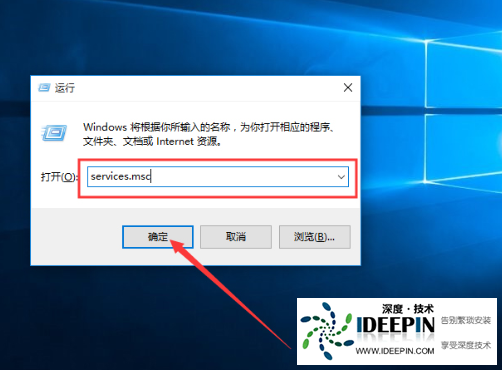
找到:TouchKeyboardandHandwritingPanelService(TabletInputService)
启动类型:自动(触发器启动)
服务状态:点【启动】→应用确定
2.输入法核心进程ctfmon(两种键盘都依赖)
Ctrl+Shift+Esc打开任务管理器→文件→运行新任务
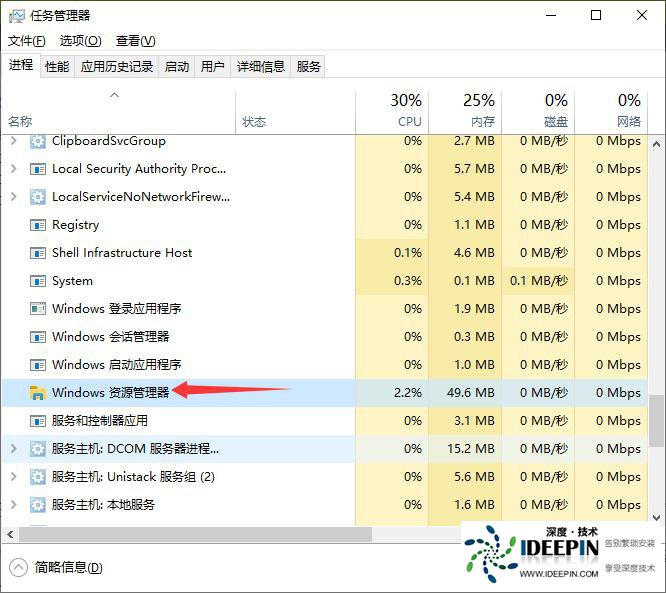
输入:ctfmon.exe,勾选【以管理员身份创建任务】→确定;没运行就手动启动。
三、任务栏图标不显示/点不开触摸键盘
右键任务栏→任务栏设置→任务栏角落图标→开启触摸键盘开关。
设置→时间和语言→键入→触摸键盘:勾选点击输入框时自动显示触摸键盘。
四、系统文件损坏(osk打不开、提示缺失文件)
以管理员终端/PowerShell依次执行两条命令,逐条跑完再重启:
powershell
sfc/SCANNOW
DISM/Online/Cleanup-Image/RestoreHealth
自动修复osk.exe系统组件。
Win+R输入gpedit.msc打开组策略编辑器
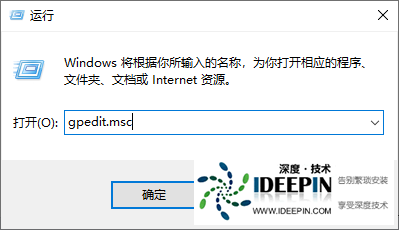
用户配置→管理模板→Windows组件→轻松访问
找到:不允许启动屏幕键盘→设置为【未配置/已禁用】,保存重启电脑。
六、注册表修复(上面全无效用)
Win+R输入regedit
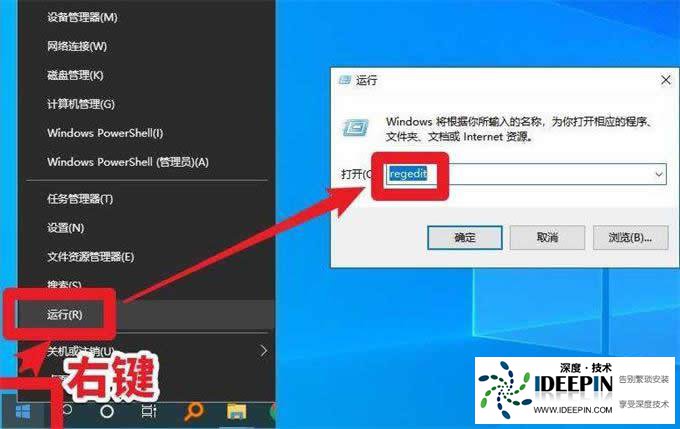
定位:
HKEY_LOCAL_MACHINE\SYSTEM\CurrentControlSet\Services\TabletInputService
Start数值改成2(自动),4=禁用、3=手动。
七、第三方冲突排查
暂时退出:搜狗/QQ输入法、键盘管家、火绒/365优化软件(优化禁用服务最常见)
切换微软默认拼音输入法再测试键盘。
八、自动疑难修复
设置→系统→疑难解答→其他疑难解答→键盘→运行疑难解答,系统自动修复配置。
补充:外接实体键盘插着不弹出触摸键盘
拔掉实体键盘,点击输入框测试;Win11识别外接硬件会自动隐藏触摸键盘。





