现在的智能手机、平板电脑和笔记本电脑都支持Wi-Fi上网,也就是无线上网,但是近期有很多深度技术官网的win11专业版用户的电脑出现了无线网络连接不可用的情况。那么该如何解决呢?下面,深度系统小编就来分享具体的解决方法,感兴趣的用户可以一起来看看参考一下。

win11专业版「无线网络连接不可用」分步修复(从简单到深度,纯净精简/原版通用)
现象:任务栏WiFi图标灰色、WLAN选项消失、设置里显示无线网络不可用、适配器列表找不到WLAN。
一、第一步:排除硬件/飞行模式(笔记本必查)
关闭飞行模式
Win+I→网络和Internet,飞行模式滑块关闭,WiFi开关打开。
无线硬件快捷键
联想:Fn+F5|华硕/戴尔:Fn+F2|惠普:Fn+F12;反复按一次,侧边有无线拨片开关拨到开启。
台式USB无线网卡:换USB口、重新插拔。
二、开启核心WLAN自动配置服务(最常见故障)
Win+R输入:services.msc回车
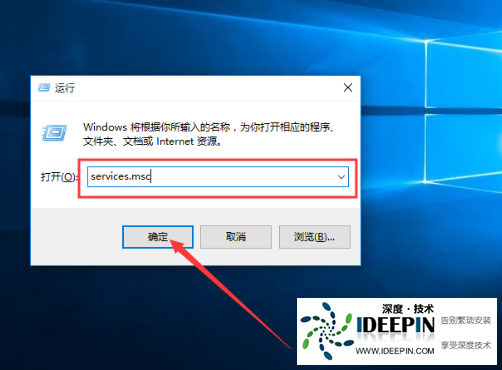
找到WLANAutoConfig(WLAN自动配置)双击:
启动类型:自动
服务状态:点【启动】,应用→确定
管理员CMD一键命令(直接复制运行)
scconfigWlansvcstart=auto
netstartWlansvc
重启电脑查看WiFi是否恢复。
三、设备管理器修复无线网卡驱动
Win+X→设备管理器→网络适配器
情况1:能看到无线网卡(IntelWi‑Fi/RealtekWireless)
右键→禁用,3秒后再启用;
仍异常:右键→卸载设备勾选删除此设备的驱动程序软件,重启自动重装驱动。
情况2:完全看不到无线网卡
顶部【查看】→勾选显示隐藏的设备→操作→扫描检测硬件改动,刷新出网卡后装驱动。
黄色感叹号:优先去笔记本品牌官网下载对应机型Win11专用无线驱动,不要用系统自动通用驱动。
四、重置系统网络(配置损坏专用)
方法1:系统一键重置
设置→网络和Internet→高级网络设置→网络重置→立即重置,电脑自动重启(清除所有保存WiFi密码)。
方法2:管理员CMD命令重置TCP/IP、Winsock
依次逐条执行:
netshwinsockreset
netshintipreset
ipconfig/release
ipconfig/renew
ipconfig/flushdns
全部执行完重启电脑。
五、疑难:安全内核隔离拦截驱动(Win11独有)
设置→隐私和安全性→Windows安全中心→设备安全性→核心隔离详细信息
关闭【内存完整性】,重启;很多老无线网卡被该功能拦截导致不可用。
六、终极:BIOS被禁用无线(所有方法无效)
开机按F2/Del/F10进BIOS,找到WirelessLAN/WLAN改为Enabled,F10保存退出。





