有不少深度技术官网的小伙伴,都有在电脑长时间使用过程中,出现开机速度慢要等几分钟才能进入桌面,对于这一种情况,我们要如何才能提升开机速度呢,那应该如何操作呢?接下来,深度系统小编就来为大家分享详细的解决方法,感兴趣的小伙伴可以一起来看看参考一下。

一、立刻见效:清理开机自启(90%电脑开机慢根源)
方式1:设置界面
Win+I→应用→启动,全部关闭:网盘、游戏平台、视频软件、微信QQ、各类管家、打印机助手、Adobe更新、显卡多余控制中心。
只保留:Windows安全中心、声卡/显卡驱动托盘、输入法。
方式2:任务管理器看启动占用(精准判断)
Ctrl+Shift+Esc→启动应用,看启动影响列,标「高」的全部禁用。
二、开启【快速启动】(固态硬盘必备,开机缩短一半)
控制面板→电源选项→选择电源按钮功能
点击「更改当前不可用的设置」
勾选启用快速启动(推荐)→保存修改
若此选项灰色:以管理员CMD输入powercfg-hon开启休眠文件,快速启动才会出现。
补充:机械硬盘建议关闭快速启动,容易开机卡死
三、清理C盘空间(C盘红满会严重拖慢开机)
Win+S搜「磁盘清理」,选择C盘
勾选:临时文件、更新缓存、回收站、系统错误内存转储、以前的Windows安装
点击「清理系统文件」再扫一遍,全部删除
保证C盘剩余空间≥15GB
四、优化系统视觉特效(低配电脑大幅提速)
右键此电脑→属性→高级系统设置→高级→性能「设置」
选择调整为最佳性能
手动保留两项不取消:平滑屏幕字体边缘、拖动时显示窗口内容→确定重启
五、系统服务精简(SSD必关SysMain,减少磁盘100%占用)
Win+R输入services.msc打开服务,找到以下服务,
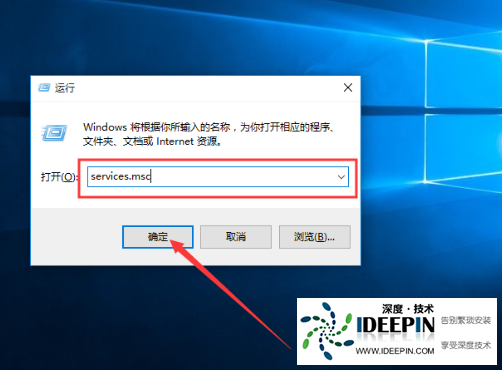
双击→启动类型改为禁用并停止服务:
SysMain(Superfetch):固态硬盘直接禁用,机械硬盘保留自动
DiagTrack(诊断遥测)
Xbox所有开头服务(不玩Xbox主机游戏)
PrintSpooler(无打印机)
WindowsSearch(很少用系统搜索可关)
ConnectedUserExperiencesandTelemetry
安全批量清理第三方服务
Win+R输入msconfig→服务→勾选隐藏所有Microsoft服务→全部禁用,重启测试开机速度。
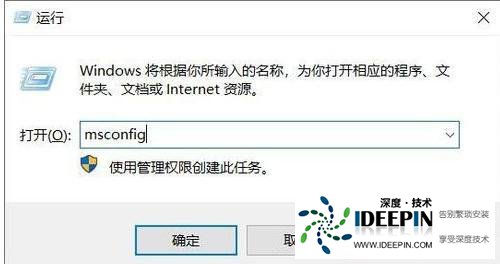
开机变快后,再逐个打开第三方服务定位拖慢开机的软件。
六、虚拟内存合理设置(解决内存不足导致开机加载卡顿)
此电脑右键→属性→高级系统设置→高级→性能设置→高级→虚拟内存「更改」
取消勾选:自动管理所有驱动器的分页文件大小
选中C盘→无分页文件→设置
选择D/E盘(剩余空间大的盘)→自定义大小
8G内存:初始8192,最大值16384
16G内存:初始16384,最大值32768
32G及以上内存:可直接无分页文件
点击设置→确定,重启生效
七、修复损坏系统文件(开机转圈、蓝屏、加载超时)
以管理员身份打开终端(PowerShell/CMD),依次执行两条命令,每条跑完再下一条:
DISM/Online/Cleanup-Image/RestoreHealth
sfc/scannow
全部跑完重启电脑。
八、BIOS层面提速(台式/游戏本专用)
重启按Del/F2/F10进主板BIOS
找到FastBoot/快速启动:开启
存储模式改为AHCI(不要IDE)
关闭多余启动项、外接硬盘、网卡PXE启动
保存退出
九、排查软件冲突(突然变慢专用)
卸载各类系统优化管家、桌面美化、老旧杀毒软件
任务管理器→性能→磁盘,开机后观察是否持续100%占用
右键磁盘→属性→工具→检查,修复磁盘坏道与文件错误
十、终极兜底方案
更新主板芯片组、固态硬盘、显卡官方驱动(不要用系统通用驱动)
设置→系统→恢复→重置此电脑,保留个人文件重装系统
老旧机械硬盘建议更换NVMe固态硬盘,开机可从1分钟缩短至10秒内
快速自检判断硬件瓶颈
开机磁盘占用100%:硬盘性能不足/碎片多/SysMain服务冲突
CPU持续高占用:开机自启软件、后台更新、病毒扫描
内存占用90%以上:物理内存太小、虚拟内存设置错误





