有不少深度技术官网的用户,在电脑上更新升级windows11专业版系统之后发现自己的电脑桌面没有回收站的图标,而删除的文件,想要还原因为没有图标导致无法复原需要的文件,这要怎么解决呢?接下来,深度系统小编就来为大家分享具体的处理方法,感兴趣的小伙伴可以一起来看看参考学习一下。

方法一:标准设置恢复(90%正常电脑一步解决,优先操作)
方式1:桌面右键进入
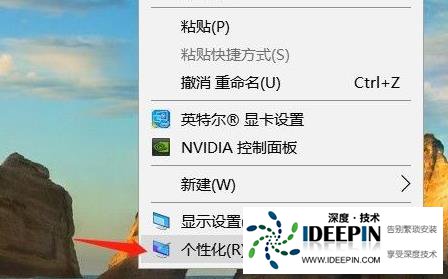
桌面空白处右键→个性化
桌面右键菜单
左侧点主题,页面下滑找到【相关设置】→桌面图标设置
主题页面入口
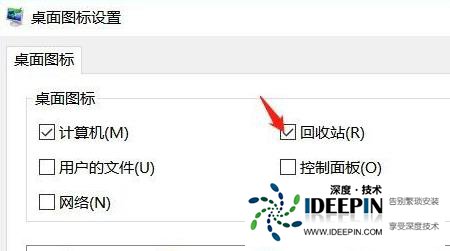
在弹窗勾选回收站,按需勾选「此电脑、网络、控制面板」,点击应用→确定
桌面图标设置窗口
方式2:一键直达(设置点不进去时用)
按下Win+R,输入命令回车,直接弹出图标设置:
controldesk.cpl,,@0
勾选回收站即可。
方法二:先检查是否全局隐藏所有桌面图标
桌面空白右键→查看,确认勾选显示桌面图标;
若没勾选,勾选后所有图标立刻恢复。
方法三:纯净/精简系统、优化软件导致注册表隐藏(专业版常用)
步骤1:取消回收站隐藏注册表项
Win+R输入regedit打开注册表
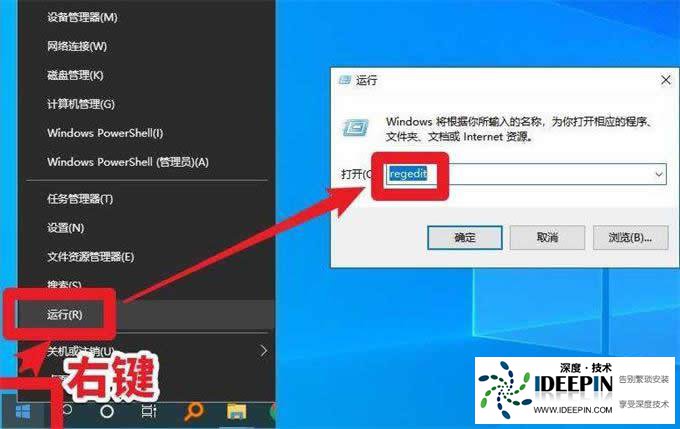
顶部地址栏粘贴路径并回车:
HKEY_CURRENT_USER\Software\Microsoft\Windows\CurrentVersion\Explorer\HideDesktopIcons\NewStartPanel
右侧找到名为{645FF040-5081-101B-9F08-00AA002F954E}的DWORD值
值为1=隐藏回收站;改为0=显示
没有该项则无需修改
步骤2:重启资源管理器生效
Ctrl+Shift+Esc打开任务管理器,找到Windows资源管理器,右键「重启」。
方法四:注册表丢失回收站命名空间(精简系统阉割组件专用)
注册表跳转路径:
HKEY_LOCAL_MACHINE\SOFTWARE\Microsoft\Windows\CurrentVersion\Explorer\Desktop\NameSpace
右键NameSpace→新建→项,命名完整字符串:
{645FF040-5081-101B-9F08-00AA002F954E}
点击新建的项,右侧双击默认,数值数据填回收站,确定后重启电脑。
方法五:临时创建完整回收站图标(应急)
桌面右键→新建→文件夹,完整粘贴名称(复制全部):
Recyclebin.{645FF040-5081-101B-9F08-00AA002F954E}
回车后文件夹自动变成标准回收站。
方法六:系统文件损坏修复(全部无效时)
开始菜单搜索CMD,右键以管理员身份运行
执行系统修复命令,等待扫描完成:
sfc/scannow
修复完成重启电脑。
快速临时打开回收站(不用图标)
Win+R输入以下命令回车,直接打开回收站:
shell:RecycleBinFolder