近来有深度系统官网的用户,反馈说刚给电脑升级了最新版win11专业版系统,在后续的使用中,想要对窗口颜色进行设置,将其设置为透明状态,来提高视觉效果。那么我们应该如何操作来设置呢?接下来,深度技术小编就来为大家分享详细的操作方法,感兴趣的小伙伴可以一起来看看参考学习一下。

一、系统原生透明(推荐,最简单)
方法1:个性化→颜色(全局透明)
按Win+I打开设置
左侧个性化→右侧颜色
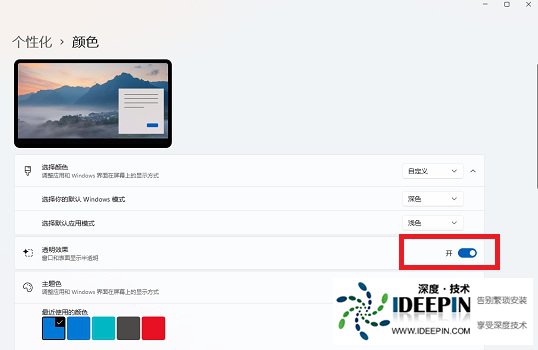
打开透明效果(立即生效,无需重启)
Win11个性化颜色透明效果设置界面
效果:任务栏、开始菜单、操作中心、部分UWP窗口会变成亚克力磨砂透明
专业版默认就有,不需要额外组件
方法2:辅助功能里也能开
Win+U→视觉效果
打开透明效果(和上面是同一个开关)
二、透明不生效?先检查这几项
对比度主题:开启会强制关闭透明→辅助功能→对比度主题设为“无”
省电模式/高性能:部分机型省电模式会禁用透明→切回平衡模式
远程桌面:远程会话里透明不显示→本地登录正常
系统版本:Win1122H2/23H2都支持,专业版没问题
三、想要“更透明/毛玻璃更强”(注册表,专业版可用)
1)全局强制透明(和开关等效,备用)
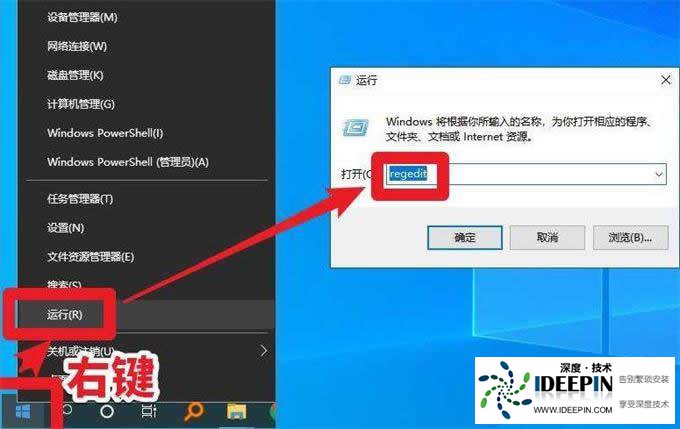
Win+R→输入regedit回车
定位:
HKEY_CURRENT_USER\Software\Microsoft\Windows\CurrentVersion\Themes\Personalize
右侧找EnableTransparency→设为1(开),0(关)
重启资源管理器:
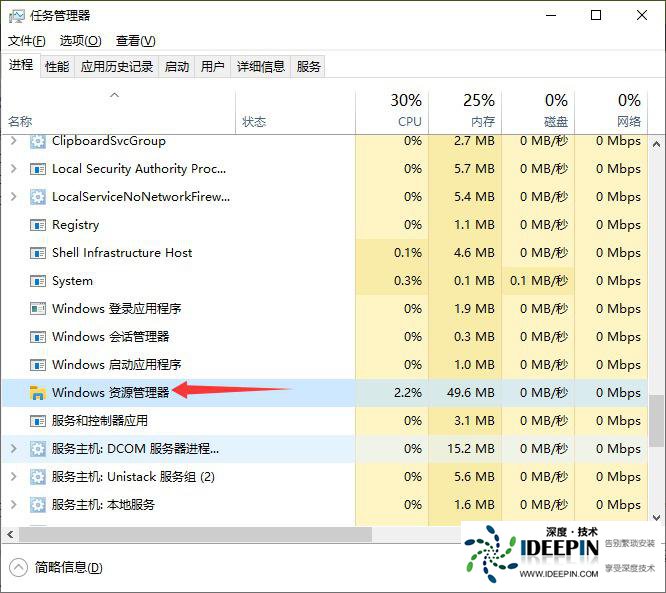
Ctrl+Shift+Esc→找到Windows资源管理器→右键重启
2)任务栏更透(OLED级)
注册表定位:
HKEY_CURRENT_USER\Software\Microsoft\Windows\CurrentVersion\Explorer\Advanced
新建DWORD(32位):UseOLEDTaskbarTransparency→值1
重启资源管理器或重启电脑
四、第三方工具(全窗口透明,包括资源管理器/软件)
TranslucentTB(任务栏/开始菜单高透)
Glass8/WindowBlinds(所有窗口边框毛玻璃)
微软商店可直接装TranslucentTB,简单安全
五、快速总结(你要的最简步骤)
Win+I→个性化→颜色→打开透明效果
不生效:关掉对比度主题、退出省电模式
想更透:用注册表UseOLEDTaskbarTransparency=1
全窗口透明:装TranslucentTB





