有不少深度技术官网的小伙伴,都遇到过在办公室里面遇到ip地址冲突,导致我们的网络无法进行正常联网的问题,那么我们有什么办法可以解决呢?接下来,深度系统小编就来分享具体的解决方法,感兴趣的小伙伴可以一起来看看参考学习一下。

Windows11企业版IP冲突完整解决方案
企业版IP冲突和家庭版核心差异:多发生在域环境、多DHCP服务器、静态IP管理不规范、Hyper-V虚拟网卡场景,按以下优先级解决:
一、临时快速修复(紧急恢复网络,1分钟生效)
右键开始菜单→选择「Windows终端(管理员)」,依次执行以下命令:
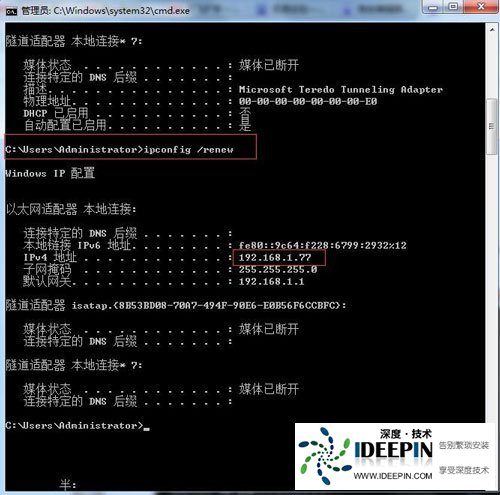
ipconfig/release#释放当前冲突的IP地址
ipconfig/renew#向DHCP服务器重新申请新的IP地址
arp-d*#清空本地ARP缓存,解决地址映射错误
执行完成后,90%的临时IP冲突会直接解决,网络立即恢复正常。
二、深度修复(解决反复出现的IP冲突)
如果冲突反复出现,执行以下操作:
重置TCP/IP协议栈
在管理员终端继续执行:
netshintipreset#重置IP协议配置
netshwinsockreset#重置网络套接字,解决协议损坏
执行完成后必须重启电脑,配置才会生效。
禁用多余虚拟网卡(企业版高频诱因)
Win11企业版默认开启Hyper-V,虚拟网卡极易和物理网卡产生IP冲突:
按Win+R输入ncpa.cpl回车,打开网络连接面板
右键禁用所有非正在使用的网卡:包括「Hyper-V虚拟交换机」「以太网适配器(网桥)」「VMware虚拟网卡」等
只保留你正在使用的「以太网」或「WLAN」网卡,重启电脑即可
三、企业环境专属排查(解决域内反复冲突)
1.静态IP冲突排查(最常见企业场景)
企业内手动设置静态IP时,极易和DHCP自动分配的地址重复:
按Win+R输入ncpa.cpl→右键正在使用的网卡→「属性」→双击「Internet协议版本4(TCP/IPv4)」
规范设置:
如果是自动获取IP:确认选择「自动获得IP地址」「自动获得DNS服务器地址」
如果必须用静态IP:不要使用DHCP地址池范围内的地址(通常企业DHCP池是192.168.x.100-199,静态IP请设置为192.168.x.200-250)
联系IT确认公司的静态IP分配表,避免重复设置
2.排查rogueDHCP服务器(非法DHCP)
企业内网如果存在多个DHCP服务器(比如私自接的路由器、开启了热点共享的电脑),会导致IP分配混乱:
在管理员终端执行:ipconfig/all
查看「DHCP服务器」地址,如果不是公司官方的网关/DHCP服务器地址,说明内网存在非法DHCP
联系IT排查内网私接的路由器/设备,关闭多余设备的DHCP功能
3.域环境DHCP租约修复
如果电脑加入了公司域,联系IT在DHCP服务器上操作:
删除你的电脑对应的旧IP租约记录
扩大DHCP地址池范围,避免地址耗尽
开启DHCP地址冲突检测功能(WindowsServerDHCP默认支持)
四、终极兜底方案
如果以上方法都无效,执行Win11网络重置:
打开「设置」→「网络和Internet」→「高级网络设置」→「网络重置」
点击「立即重置」,电脑会自动重启,所有网络配置恢复出厂状态,彻底解决所有IP冲突问题。
企业环境预防建议
严格划分IP段:DHCP自动分配段和静态IP段完全隔离,不要重叠
所有服务器、打印机、摄像头统一登记静态IP,建立IP分配台账
禁止员工私自接路由器、开启网络共享热点
开启交换机端口IP+MAC绑定功能,从硬件层面避免IP冲突





