近来有一位深度技术官网的用户刚给电脑升级了win11系统,想要修改电脑的分辨率,但是却发现分辨率选项处于灰色无法调整的状态,那么有没有什么方法可以解决这一问题呢?接下来,深度系统小编就来分享详细的解决方法,感兴趣的小伙伴可以一起来看看参考学习一下。

Windows11专业版分辨率选项灰色不可选完整排查方案
先明确核心原因:显卡驱动异常/未正确安装、显示适配器识别错误、显示器限制、多显示模式异常、组策略/系统组件问题,按从易到难排查。
前置快速判断
Win+i打开设置→系统→显示→分辨率下拉框全部灰色不可点
设备管理器里看「显示适配器」是否为:Microsoft基本显示适配器(代表显卡驱动没装上)
一、核心:修复/重装显卡驱动(90%问题根源)
情况1:显示适配器是「Microsoft基本显示适配器」
右键开始菜单→设备管理器→显示适配器
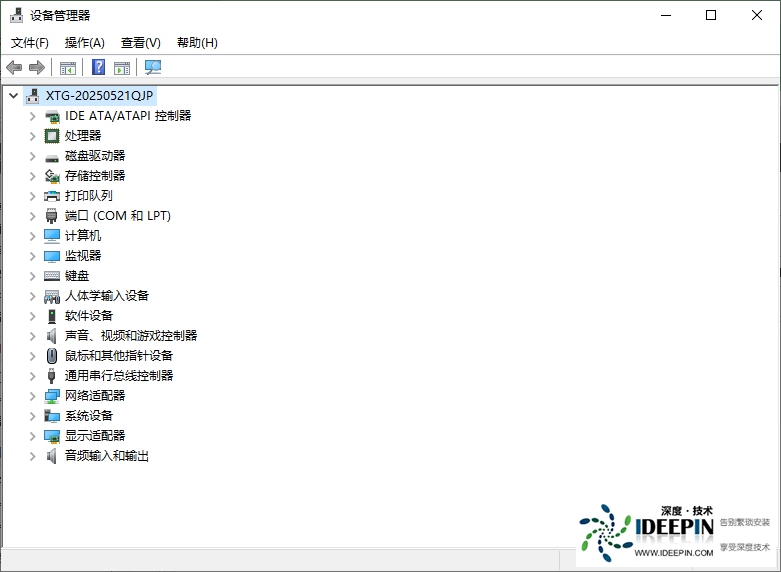
右键该设备→卸载设备,勾选「删除此设备的驱动程序软件」→确定
不要用驱动精灵/360驱动无脑安装
笔记本:去笔记本品牌官网(联想/惠普/戴尔等)下载对应机型Win11显卡驱动
台式机独显:NVIDIA/AMD/Intel官网下载对应型号正式版驱动
安装后重启,再去设置看分辨率是否可用
情况2:显卡名称正常,但分辨率仍灰色
右键显卡→更新驱动程序→浏览我的计算机以查找驱动程序→让我从计算机上的可用驱动程序列表中选取

尝试切换官方稳定版驱动,或回退驱动程序(更新后出问题适用)
二、显示器/显示输出问题
HDMI/DP/VGA线材/接口故障
换线、换主板/显卡接口、重新插拔;VGA老旧线材可能限制分辨率。
外接显示器:确认显示器本身支持目标分辨率,显示器休眠/异常识别也会锁分辨率。
多显示器模式异常
设置→系统→显示→多显示器设置:
先改为「仅在1上显示」,测试分辨率是否可改
不要强行设置显示器不支持的分辨率
三、修复系统显示相关组件&系统文件
以管理员身份打开终端(Windows终端(管理员)/命令提示符),依次执行:
sfc/scannow
DISM/Online/Cleanup-Image/RestoreHealth
执行完成后重启电脑。
家庭版无组策略,专业版可用
Win+R输入gpedit.msc打开本地组策略编辑器
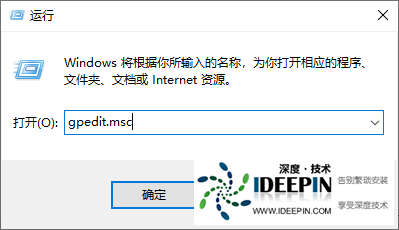
依次展开:计算机配置→管理模板→Windows组件→显示
查看是否有策略限制更改显示分辨率,若被启用改为「未配置」或「已禁用」
用户配置对应路径也检查一遍,修改后重启
若电脑加入公司域,可能是域组策略锁定,需联系企业IT。
五、快速兜底测试
新建本地管理员账户,登录新账户测试分辨率是否可调整
新账户正常:原用户配置文件损坏
新账户也异常:偏向驱动/硬件/系统底层问题
检查显卡硬件故障:设备管理器显卡有黄色感叹号,大概率硬件或驱动匹配问题。





