近来有一些深度技术官网的win11专业版用户在电脑上录制视频中,发现录制的视频并没有把声音录制进去,这是怎么回事呢?可能是因为使用的原生不支持系统内录的造成的。那要怎么解决呢?下面,深度系统小编就来分享具体的处理方法,感兴趣的小伙伴可以一起来参考学习一下。

win11专业版录屏无声音完整修复(分两种自带录屏:XboxGameBar/截图工具Win+Shift+R)
一、先分清你用的哪种录屏
Win+G(XboxGameBar,游戏录屏):大部分人用这个,无声多是没开「录制系统音频」
Win+Shift+R(截图工具片段录制):仅能录麦克风,原生不支持系统内录,只能用Xbox或第三方软件
方案1:XboxGameBar无声(90%问题一步解决)
1)开启录屏音频总开关
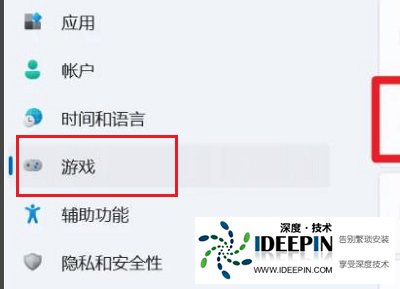
Win+I打开设置→游戏→XboxGameBar打开总开关
按Win+G调出录屏面板→右上角齿轮【设置】→捕获
音频输入勾选:录制系统音频(必开,没这个就录不到电脑播放声);需要人声再勾选麦克风音频
音频设备下拉选择你正在用的耳机/扬声器,不要选“无”
2)授予麦克风录音权限(不然麦克风完全没声)
设置→隐私和安全性→麦克风
打开「允许应用访问麦克风」,下滑找到XboxGameBar开关打开
最底部打开「允许桌面应用访问麦克风」
3)修复音频独占冲突(最常见录不到系统音根源)
右下角喇叭右键→声音设置→更多声音设置
播放选项卡,双击你的耳机/扬声器→高级
取消勾选:允许应用程序独占控制该设备、给予独占模式优先权→确定
录制选项卡同理,双击麦克风,取消独占权限,重启电脑测试
4)开启立体声混音(Realtek声卡专用)
声音设置→更多声音设置→录制
空白处右键,勾选「显示禁用设备、显示断开设备」
找到立体声混音,右键启用,设为默认录音设备
笔记本很多声卡没有立体声混音,跳过这步即可,GameBar不需要它也能录系统音
方案2:截图工具Win+Shift+R只有画面没系统声音
微软截图录屏原生不支持捕获电脑内部声音,只能录麦克风人声:
想同时录系统声音:改用Win+GXboxGameBar
不想换工具:安装OBS、班迪录屏等第三方软件
方案3:进阶系统修复(前面操作无效时)
1)重置/修复系统音频
设置→系统→声音→高级声音设备→输入设备疑难解答、输出设备疑难解答,自动修复音频故障
设备管理器→音频输入和输出、声音控制器,右键声卡→更新驱动程序;更新无效选「卸载设备」重启自动重装驱动
2)修复Windows系统损坏文件(GameBar音频选项消失适用)
以管理员身份打开终端,依次执行两条命令,完成后重启电脑:
DISM/Online/Cleanup-Image/RestoreHealth
sfc/scannow
3)关闭HVCI内核隔离(你之前遇到过永劫HVCI冲突,会干扰音频捕获)
Windows安全中心→设备安全性→内核隔离详细信息
关闭内存完整性,重启电脑,虚拟化安全机制会拦截录屏音频驱动
方案4:第三方录屏软件(OBS/班迪等)无声补充排查
软件音频设置:开启「桌面音频/系统音频」,下拉选中当前扬声器设备
关闭游戏滤镜、RGB灯效软件、虚拟机(抢占音频虚拟化通道)
关闭网易NeacSafe、各类内核级防护工具,会拦截音频捕获驱动
最简操作顺序(按这个试最快)
Win+G打开GameBar,设置勾选「录制系统音频」
麦克风权限打开XboxGameBar访问权限
取消音频设备独占模式,重启电脑测试
仍无声→更新声卡驱动/关闭内存完整性
Win+Shift+R录不到系统音→直接换Win+G录屏





