有很多深度技术官网的用户,都喜欢玩英雄联盟这款游戏,它是一款十分受欢迎的英雄对战MOBA竞技网游,但是近期有用户的电脑出现了启动不了英雄联盟的情况,甚至还会英雄联盟一打开启动就消失,这是怎么回事呢?接下来,深度系统小编就来分享具体的处理方法,感兴趣的小伙伴可以一起来看看参考学习一下。

按从简单到复杂顺序操作,覆盖点启动无反应、闪退、Vanguard报错、黑屏、DLL报错、WeGame启动失效、纯净/精简系统缺失组件等所有场景。
一、基础快速修复(90%轻微故障直接解决)
1.彻底清理所有LOL后台进程
Ctrl+Shift+Esc打开任务管理器
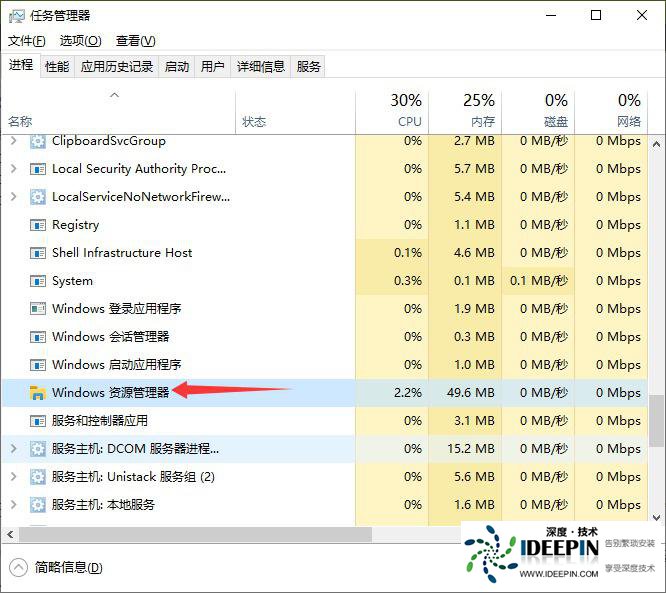
结束以下全部进程:
LeagueClient.exe、LeagueClientUx.exe、LeagueofLegends.exe、RiotClientServices.exe、vgc.exe、vgm.exe、WeGame相关进程
右键游戏/WeGame→以管理员身份运行
2.客户端修复(文件损坏最常见)
方式A:WeGame启动

WeGame游戏修复
WeGame→英雄联盟右键→游戏修复,勾选全部修复项,等待校验完成重启电脑。
方式B:原版Riot客户端
打开Riot客户端右上角设置→游戏→完整修复。
3.放行防火墙/杀毒拦截(Win11安全中心极易拦截)
Windows设置→隐私和安全性→Windows安全中心→防火墙和网络保护
允许应用通过防火墙→更改设置,勾选以下程序专用+公用网络:
LeagueClient.exe
LeagueofLegends.exe
RiotClientServices.exe
vgc.exe、vgm.exe(Vanguard反作弊)
临时关闭第三方杀毒/火绒/360,再尝试启动。
二、RiotVanguard反作弊修复(Win11头号启动障碍)
Win11对VGC服务权限、安全启动、TPM敏感,报错/无启动大多是它的问题:
Win+R输入services.msc打开服务
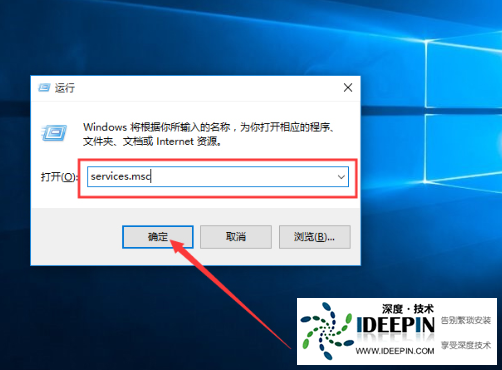
找到VGC服务:启动类型设为自动,点击启动;若无法启动则卸载重装Vanguard
重装反作弊步骤:
设置→应用→安装的应用,卸载RiotVanguard
重启电脑,打开LOL客户端会自动重装Vanguard
BIOS关键设置(Vanguard强制要求)
开机Del/F2进BIOS:
开启安全启动SecureBoot
开启TPM2.0(Win11标配,关闭会直接无法启动游戏)
保存重启。
三、兼容性+管理员权限强制设置
找到LeagueClient.exe、LeagueofLegends.exe、RiotClientServices.exe,逐个右键→属性→兼容性
兼容性设置界面
以管理员身份运行此程序
兼容模式勾选Windows10
勾选替代高DPI缩放行为,缩放执行选“系统(增强)”
确定后重启客户端。
四、修复系统缺失运行库(弹窗DLL报错、0xc000007b)
安装微软VC++2015-2022x86+x64合集
DirectX修复工具一键补全DX9/DX11组件
系统文件损坏修复(管理员CMD依次输入)
sfc/scannow
dism/online/cleanup-image/restorehealth
等待两条命令全部执行完成后重启电脑。
五、显卡驱动与图形冲突修复(黑屏、无法初始化图形设备)
NVIDIA/AMD显卡驱动更新至官方稳定版,不要用测试版;异常就清洁安装驱动(勾选清除旧驱动设置)
NVIDIA控制面板→管理3D设置→恢复默认值,关闭游戏内覆盖、Ansel、DLSS增强
独显用户:桌面右键显示设置,图形设置→浏览添加LeagueofLegends.exe,选项设为高性能GPU
六、系统关键设置(Win11专属坑点)
1.调整虚拟内存(内存不足闪退/启动卡死)
此电脑右键→属性→高级系统设置→性能设置→高级→虚拟内存【更改】
取消“自动管理所有驱动器分页大小”
选择游戏安装盘,自定义大小:
物理内存8G:初始2048,最大8192
16G内存:初始4096,最大12288
设置后重启生效。
2.系统区域语言异常(启动无窗口、乱码)
系统区域设置
设置→时间和语言→语言和区域→管理语言设置→更改系统区域设置
选择中文(简体,中国),勾选Beta版UTF-8支持,重启电脑。
3.关闭USB选择性暂停/快速启动(外设冲突导致游戏进程卡死)
控制面板→电源选项→更改高级电源设置→USB设置,全部禁用USB选择性暂停
控制面板→电源选项→选择电源按钮功能,取消勾选启用快速启动,保存修改。
七、清理游戏缓存(点击启动几秒自动消失)
Win+R输入%localappdata%,删除整个RiotGames文件夹
Win+R输入%appdata%,删除RiotGames文件夹
重启电脑重新打开客户端。
八、终极方案(全部无效时)
完整卸载LOL+WeGame+RiotVanguard,清理安装目录残留文件夹
更换非系统盘全新安装,不要装C盘
干净启动系统排除第三方软件冲突:
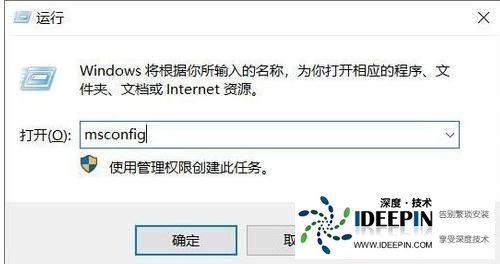
Win+R输入msconfig→服务→隐藏所有Microsoft服务→全部禁用,重启电脑只开游戏测试。
常见报错快速对应
Vanguard报错/无法启动:检查SecureBoot+TPM2.0,重装VGC服务
点启动没反应、几秒回到启动按钮:清理缓存+管理员运行+修复游戏
DLL/0xc000007b弹窗:安装VC++、DirectX,修复系统文件
黑屏/图形初始化失败:显卡驱动重置、切换高性能独显
WeGame拉起失败:关闭杀毒,使用原版Riot客户端绕过WeGame启动





