有很多深度技术官网的用户在使用新电脑、新系统时,都会对其部分功能设置进行个性化的自定义设置,比如修改电脑的开机音效等,那作为目前微软新版Windows11系统中应该如何操作呢?接下来,深度系统小编就拿win11专业版系统来为大家分享详细的处理方法,感兴趣的小伙伴可以一起来看看参考学习一下。

分4部分:开启系统自带开机声、组策略修复灰色勾选框、自定义替换开机音乐、开机没声音排查
一、基础开启Windows默认开机音效(最简单)
声音设置界面
快捷键Win+I打开设置→左侧个性化→右侧主题

页面上方点击声音(Windows默认)
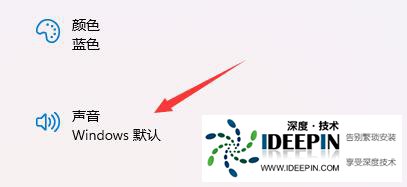
在弹出窗口「声音」选项卡底部,勾选播放Windows启动声音
点击「应用」→「确定」,重启电脑即可听到开机音效
二、勾选框灰色无法勾选(专业版用组策略解锁)
方法1:组策略编辑器(Pro专属)
Win+R输入gpedit.msc回车打开本地组策略
运行输入gpedit.msc
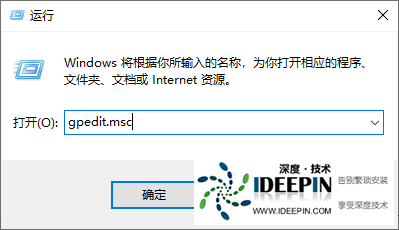
路径:计算机配置→管理模板→系统→登录
组策略登录项
右侧找到关闭Windows启动声音,双击打开
设置为已禁用→应用→确定
策略设为已禁用
管理员CMD执行刷新策略:
gpupdate/force
重启后回到声音面板,勾选框恢复可操作
方法2:注册表修复(组策略无效时兜底)
Win+R输入regedit打开注册表
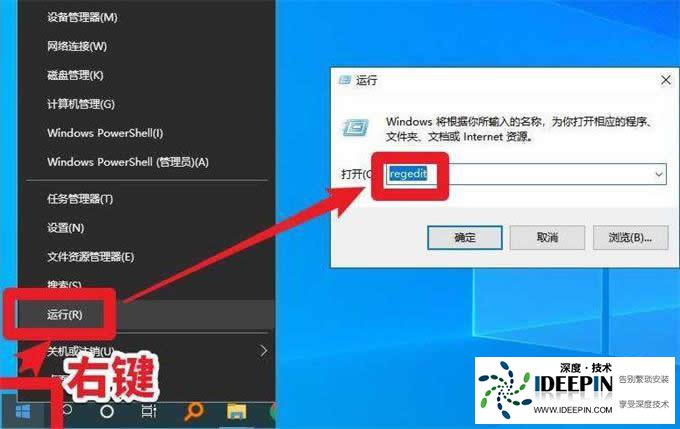
定位路径:
HKEY_LOCAL_MACHINE\SOFTWARE\Microsoft\Windows\CurrentVersion\Authentication\LogonUI\BootAnimation
注册表BootAnimation项
右侧DisableStartupSound(DWORD值)双击,数值改为0(0=开启,1=关闭)
修改数值0
重启电脑生效
三、自定义更换自己的开机音乐(关键:仅支持WAV格式)
前置要求
音频必须.wav格式,时长建议5-10秒,不要中文路径
准备好wav音频,复制到系统目录:C:\Windows\Media
回到「声音」设置窗口(个性化→主题→声音)
程序事件列表找到Windows登录(注意:系统原生开机声不能直接替换,靠登录事件实现自定义开机音)
选中「Windows登录」→点击浏览,选中你放好的wav文件
勾选底部「播放Windows启动声音」,点应用保存
补充:纯开机Boot动画音效无法直接替换系统文件,第三方美化软件存在风险,推荐用「Windows登录」事件实现自定义开机音乐。
四、勾选已勾选但重启听不到开机声排查方案
关闭快速启动(最常见原因)
设置→系统→电源和电池→其他电源设置→选择电源按钮功能
点击「更改当前不可用的设置」,取消勾选启用快速启动(推荐),保存修改。
快速启动是休眠机制,不会播放开机音效,必须重启电脑测试,不能点关机再开机。
音频硬件检查
开机前提前插好耳机/音箱,不要开机后再插
右下角喇叭取消静音,调高音量;设置正确默认输出设备
Win+X打开设备管理器,更新/重装声卡驱动
系统声音服务修复
Win+R输入services.msc,找到WindowsAudio,启动类型设为自动,右键重新启动
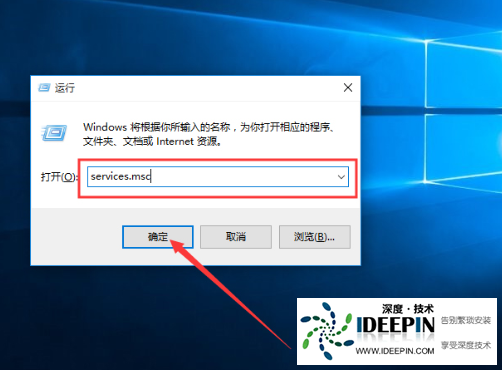
系统文件修复(音频组件损坏)
管理员PowerShell依次执行:
sfc/scannow
DISM/Online/Cleanup-Image/RestoreHealth
扫描完成后重启电脑
快速总结
正常开启:个性化→主题→声音→勾选播放Windows启动声音
选项灰色:组策略「关闭Windows启动声音」设为已禁用
自定义音乐:准备wav文件,修改「Windows登录」事件声音
无声:关闭快速启动,用重启测试而非关机开机





